Web Zekam
Web Zekam
  • Home
  • Category
  • Category
    • Category
    • Category
    • Category
    • Category
    • Category
  • Category
  • Category
  • Category
Bugun SizLere Yazı Altı Sosyal Paylaş Butonu PayLaşcam.  Bu Güzel Sosyal Paylaş Ekletisi Blogunuzu Trafiğini, Artırmakda Sizlere Yardımcı oLcak Blogunuzun Sosyal Meida Duyulmasına Yardımcı Olcakdır.
Cok KoLay Bir Şekilde Uygulaya Bilceginiz Bu Eklenti. Aşagıda Gösterdim Yöntemi Yapdınız Takdirde
Calışacakdır. Simdi Uygulamamıza Başlayalım. 

  1. Adım Bloger Şablon Diyoruz. 
  2. Adım Şablonun Yedeğini Alıyoruz. 
  3. Adım Html Düzenle Diyoruz. 
  4. Ctrl F Yardımı İle Size Aşagıda Verdiğim Kodu BuLuyorsunuz. 
<div class='post-footer-line post-footer-line-1'/>

Yukarda Ki Kodu Bulamazsanız, Bu Şekilde Aratın.  post-footer-line-1  Buldugunuz Kodu Hemen Altına Gelcek Şekilde Size Aşağıda, Verdigim Kodu Ekleyiniz Ve Kaydet Diyip Cıkınız. 
<b:if cond='data:blog.pageType == "item"'>
<style>
.promote_post_bg {
height: 103px;
background: url(https://blogger.googleusercontent.com/img/b/R29vZ2xl/AVvXsEhhYCdNK5rBZUH0T5Wllny_ws_L0uIK-cll9538abo1cxOAfc7-usaAJe8_idSPt6IMVIcIxiBaxOX7QeeJWQC2OyenCNoRGtWMQR7H-ITNYBCPGi7j_EUiJ_fYH4lCler9TMPFPaG8YEo/s1600/helperblogger.com-sharing-widget.png) 0 -7px no-repeat;
width: 500px;
margin-left: 65px;
}

.promote_twitter {
width: 130px;
height: 38px;
float: left;
margin: 0 39px 0 0;
padding: 65px 0 0 13px;
text-align: center;
}

.promote_facebook {
width: 115px;
height: 40px;
float: left;
margin: 0 39px 0 0;
padding: 63px 0 0 28px;
text-align: center;
}

.promote_google {
width: 65px;
height: 40px;
float: left;
margin: 0 39px 0 0;
padding: 65px 0 0 28px;
text-align: center;
}
</style>
<div class='promote_post_bg'>
<div class='promote_twitter'>
<a class='twitter-share-button' data-via='BloggerYazari' href='https://twitter.com/share'>Tweet</a>
<script>
!
function (d, s, id) {
var js, fjs = d.getElementsByTagName(s)[0];
if (!d.getElementById(id)) {
js = d.createElement(s);
js.id = id;
js.src = "//platform.twitter.com/widgets.js";
fjs.parentNode.insertBefore(js, fjs);
}
}(document, "script", "twitter-wjs");
</script>
</div>
<div class='promote_facebook'>
<fb:like expr:href="data:post.canonicalUrl" layout='button_count' send='false'
show_faces='false' font="verdana" action="like" colorscheme="light"></fb:like>
<div>
<b:if cond='data:post.isFirstPost'>
<script>
(function (d) {
var js, id = 'facebook-jssdk';
if (d.getElementById(id)) {
return;
}
js = d.createElement('script');
js.id = id;
js.async = true;
js.src = "//connect.facebook.net/en_US/all.js#xfbml=1";
d.getElementsByTagName('head')[0].appendChild(js);
}(document));
</script>
</b:if>
</div>
</div>
<div class='promote_google'>
<g:plusone annotation="none" size='medium'></g:plusone>
<script type='text/javascript'>
(function () {
var po = document.createElement('script');
po.type = 'text/javascript';
po.async = true;
po.src = 'https://apis.google.com/js/plusone.js';
var s = document.getElementsByTagName('script')[0];
s.parentNode.insertBefore(po, s);
})();
</script>
</div>
</div>
</b:if>


Yukarda Kırmızı İle Belirlediğim, Yere Kendi Tweet id Yazınız. İşlemimiz Bitmişdir, Güle Güle Kulanın.
sosyal paylaş eklentisi

Bugün Sizlere Sosyal PayLaş  Eklentisi Paylaşcam. Güzel Görünüşün Olan Bu Eklenti Blogunuza Şık Bir Görünüm Katcak, Sosyal Medai Sitemiz Hem Tanıtım Acısından Hem Trafik Kazanmamız Acısından, Yararlı Olacakdır Sosyal Media Ne Kadar, Cok Takipciniz Olursa.
Sitenizin Ziyaretci Oranı Daha, Cok Olacakdır. Bu Güzel Eklentiyi Sitenize, KoLay  Bir Şekilde Yükleyebilirsiniz. Aşagıda Sizlere Anlatcagım, Uygulamayla Kolay Bir Şekilde Sitenize Yükleye Bilirsiniz.


Eklentiyi blogunuzda kullanmaya karar verdiyseniz Blogger kumanda paneline girdikten sonra 
Yerleşim > Gadge Ekle > HTML/JavaScript Gadget yolunu izleyerek aşağıdaki kodları eklemeniz yeterli.
<!--Blogger-yazari Metro Spinning Sosyal Takip Eklentisi-->
<div class="subscribe">
<ul> <li class="rss"><a href="
http://feeds.feedburner.com/omerkrgl" target='_blank'><span></span>RSS</a></li>
<li class="twitter"><a href="
https://twitter.com/omrkrglu" target='_blank'><span></span>Twitter</a></li>
<li class="gplus"><a href="
https://plus.google.com/u/0/103310477518705734104" target='_blank'><span></span>Google Plus</a></li>
<li class="facebook"><a href="
https://www.facebook.com/omerkrgl" target='_blank'><span></span>Facebook</a></li> </ul>
</div>
<style>
.subscribe li {
display: block !important;
margin-right: 0 !important;
width: auto !important;
}
.subscribe li a span {
display: block;
height: 32px;
left: 0;
position: absolute;
top: 2px;
transform: rotate(-20deg);
-webkit-transform: rotate(-20deg);
transition-duration: 0.8s;
transition-property: all;
width: 32px;
}
.subscribe .twitter span {
background-color: transparent;
background: url(https://blogger.googleusercontent.com/img/b/R29vZ2xl/AVvXsEh8e6BsEzIQUwdOLlm3QGPdriALMM6EIwnYwjKskSRUeovgu1MClJClmDlYQFNEDkhCbOEZ5BMdZpdjdxIeOcryQM_E8r8iPr6QT5_llCHluQrmJqoatz1J1sLRSlhbAgyK1Y4_BHUweF0/s1600/twitter_icon.png) no-repeat;
}
.subscribe .twitter a {
background: #91C661;
}
.subscribe li a:hover span {
transform:rotate(340deg);
-webkit-transform:rotate(340deg);
}
ol, ul {
list-style: none outside none;
}
.subscribe li {
display: block !important;
margin-right: 0 !important;
width: auto !important;
}
.subscribe li {
display: inline-block;
margin: 0 20px 10px 0;
position: relative;
width: 200px;
}
.subscribe .rss span {
background-color: transparent;
background: url(https://blogger.googleusercontent.com/img/b/R29vZ2xl/AVvXsEjlff1srXl5E_mN-krLIFyBxNULeyccpYRq3YjzGsZl5uc3WQYYHX1wl-Nl6i9Xups8NtGq7qxKG9IBhLI3RZKymA4TtF3rtgRiaYDwi3R5JeDi2kaxDC4QOqOeC1wrA0vuRr68qJZMlMg/s1600/rss-icon.png) no-repeat;
}
.subscribe .rss a {
background: #F67F00;
}
.subscribe li a {
color: #FFFFFF;
display: block;
font-family: verdana;
font-size: 12px;
padding: 10px 10px 10px 40px;
text-decoration: none;
font-weight: bold;
}
.subscribe li a span {
display: block;
height: 32px;
left: 0;
position: absolute;
top: 2px;
transform: rotate(-20deg);
-webkit-transform: rotate(-20deg);
transition-duration: 0.8s;
-webkit-transition-duration: 0.8s;
transition-property: all;
width: 32px;
}
.subscribe li a:hover span {
transform:rotate(340deg);
-webkit-transform:rotate(340deg);
}
.subscribe .twitter span {
background-color: transparent;
background: url(https://blogger.googleusercontent.com/img/b/R29vZ2xl/AVvXsEh8e6BsEzIQUwdOLlm3QGPdriALMM6EIwnYwjKskSRUeovgu1MClJClmDlYQFNEDkhCbOEZ5BMdZpdjdxIeOcryQM_E8r8iPr6QT5_llCHluQrmJqoatz1J1sLRSlhbAgyK1Y4_BHUweF0/s1600/twitter_icon.png) no-repeat;
}
.subscribe .twitter a {
background: #91C661;
}
.subscribe .gplus span {
background-color: transparent;
background: url(https://blogger.googleusercontent.com/img/b/R29vZ2xl/AVvXsEjrJ-ODe_1AsDNuVEEG7UNKMV2XhaQUMtNLRiQKWkWwFi5scCoJZfPITSLM48mUSWirQlKh2uYiFjgme9LG-Haha0sI2uretW0WZrWQxKFPBCdL7st4yfi6Xe-ENZRKNESo1biZ7cmmSNI/s1600/googleplus.png) no-repeat;
}
.subscribe .gplus a {
background: #D74D2F;
}
.subscribe .facebook span {
background-color: transparent;
background: url(https://blogger.googleusercontent.com/img/b/R29vZ2xl/AVvXsEiv7QeOT1KXtknCKt1hiLdDMQnWtcpFlyCcZyTuExQdxtzP9f77LK8Kzv0VxFmRuUWtc2PVOQ__PPX4lm8EMrf-zkC7qUT2oMH2udPGrGQfHNeURHp82lJiShz14IE5VEaXOiRgxMRMn-Q/s1600/facebook-icon.png) no-repeat;
}
.subscribe .facebook a {
background: #3B5998;
}
</style>
<!--http://blogger-yazari.blogspot.com/ Sosyal Takip Eklentisi-->
Kırmızı renkle gösterdiğim Blogger-Yazarı’a ait hesap adreslerinin yerine kendi adreslerinizi yazmayı unutmayın!  işlemimiz Bitmişdir .
Bu dersimizde bir Citroen'in arka lambalarını modifiye edeceğiz.


Şimdi ilk önce yapmanız gereken arka lambanın etrafında polygon lasso tool ile dönmek.


Ardından Image>Adjust>Channel Mixer a gidin ve Monochrome'un yanına tik koyun.


Ve bu işlemden sonra artık arabamızın arka ışıkları arabanın rengiyle uyumlu.

Bu dersimizde Bir lexusa karbon fibre kaput yapacağız.

Karbon fiber kaputumuzu oluşturacağız önce.Yeni bir belge açın ve aşağıdaki değerleri girin.Sonrada maximum zoom yapın.(CTRL + 0(YANİ SIFIR))

Ardından karbon fiber desenini oluşturmak için oluşturduğumuz yeni belgenin sol üst çeyreğini Rectengular Marque tool ile seçeceğiz.Sonra gradient fill toolu seçeceğiz.Daha sonra soldan sağa dikkatlice aşağıdaki gibi boşlukları dolduracağız.sağ alt köşeyede aynı işlemi uygulayacağız.(Ama bu sefer sağdan sola olacak şekilde.)Eğer doğru yaptıysanız aşağıdaki görüntüyü elde edeceksiniz.

Carbon fiber desenindeki son adımımız ise bunu tanımlamak.Edit>Define Pattern e gidin.
İsmini Resimdiki gibi koyun(Carbon Fibre) ve ok'e basın.Artık dosyayı kaydetmeden kapatabilirsiniz.Çünkü yaptığımız işlem artık photoshopta kayıtlı durumda.

Şimdi arabamızın resimini açıyoruz.Daha sonra polygonal lasso tool ile dikkatlice arabanın stock kaputunu seçiyoruz.(yani kendinde olan orjinal kaputunu)sonra seçtiğimiz bölümü yeni bir layera kopyala yapıştır yapıyoruz.


Ardından yeni bir dosya açıyoruz.Dosyanın boyutu benim arabamın resmi 1024x768 olduğu için ben 1600x1200 yaptım.Siz de kendi resminize göre ayarlayın.


Yeni bir layer yaratın ve Edit>Fill yapın custom patterne deseninizi seçin(carbon fibre deseni) ve okeye basın.


Rectangular Marque tool ile bütün resmi seçin ve yeni bir layere kopyala yapıştır yapın.Bu yeni layer araba için fazla büyük olacak.Bu yüzden grab handles'ı kullanın ve yeni layer yerine oturacaktır.Şimdi resim aşağıdaki gibi gözükecektir.


Şimdi karbn kaputumuzun daha gerçekçi görünmesi için bütün CF layerini seçin ve Filters>Distort>Twirl e gidin.


Aşağıdaki ayarları yapın.


Şimdi beceri isteyen bölüm geliyor.CF layerdayken ctrlye basılı tutun ve carbonu ekleyeceğiniz layerin üzerine tıklayın.Ve delete'ye basın.


Şimdi layer blending modunu multiply olarak değiştirin.


Evet bitti sayılır.Son adımımız ise Carbon Fiber layerini kaput layerine flatten yapın.Ve işte karşınızda Carbon Fiber Kaputlu bir lexus duruyor.


Bir fotoğrafta istediğiniz bölümün rengini kolayca değiştirebilirsiniz. Bunun bir çok yöntemi var. 
Bunlardan bir tanesini görelim...
Rengini değiştirmek istediğiniz bölümü, seçme araçlarından birisiyle seçin. 
Seçtiğiniz bölümün seçililiğini koruyarak, (herhangi bir duruma karşı, Save Selection ile kaydetmeyi alışkanlık haline getirmeniz iyi bir yöntemdir, tekrar seçmeye uğraşmazsınız)
Image/Adjust/Desaturate (Shft+Ctrl+U) 
bölümüne ulaşın. Renginiz, Gri tonlara dönüşecektir.


Yapacağınız yeni rengi, grinin koyuluğu etkileyeceği için Ctrl L, Ctrl M ya da Image/Adjust/Brightness/Contrast
ile grinin tonunu açın...
Yeni bir layer oluşturun ve içini yeni renk ile doldurun
Bu hali ile hiç de gerçekçi olmayan bu görüntüyü düzeltmemiz gerek...
Multiply seçeneğini seçin ve opacity değerini azaltın. 

Böylece yeni renk ile grinin tonları birleşecek, giyisinin ışık gölgesi korunacaktır
Neptune Pine
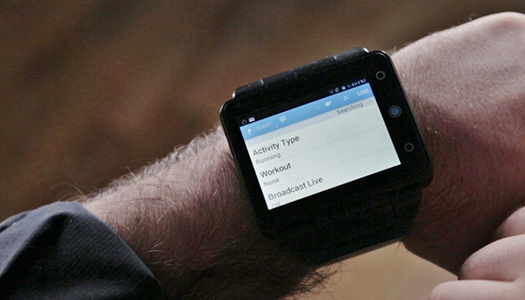
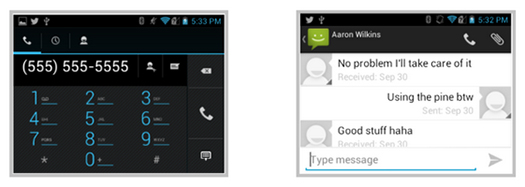
Akıllı saatlerin son örneği Neptune Pine, kullanıcılarla buluşmak için gün sayıyor. Kickstarter’ın son ürünü Neptune Pine’ı mevcut akıllı saatlerden ayıran en önemli fark ise akıllı telefon/tabletlerden bağımsız olarak çalışabilmesi. microSIM kartı bünyesinde barındırması sayesinde sayesinde akıllı saat, 4 bant GSM/GPRS/EDGE/, dört bant UMTS/HSPA+/WCDMA’ya destek veriyor. Bu da her yerden internete girebilmeye imkan tanıyor.
Neptune Pine
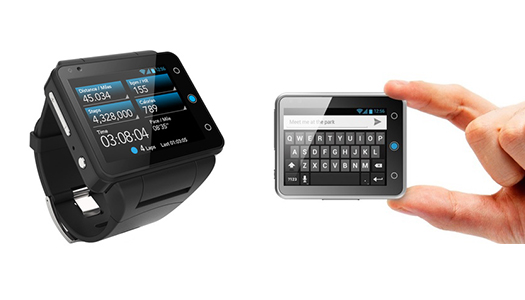
1,2 GHz hızında çalışan çift çekirdekli Qualcomm Snapdragon S4 işlemciden güç alan akıllı saatte 320×240 piksel çözünürlüklü 2,41 inç ekran, LED flaşlı 5 megapiksel kamera, görüntülü görüşmeler için LED flaşlı ve VGA çözünürlüklü ön kamera, titreşim fonksiyonu, 512 MB RAM ve 16/32 GB dahili depolama alanı bulunuyor. 810 mAh Li-Pro kapasiteli pil ile 8 saate kadar konuşma süresi (2G’de) 10 saate kadar müzik dinleme, 5 saate kadar video izleme ve 120 saate kadar bekleme süresine sahip akıllı saat, suya da (IP67) dayanıklı. Bluetooth 4.0, GPS ve Wi-Fi 802.11 akıllı saatin bağlantı noktaları arasında.
Neptune Pine
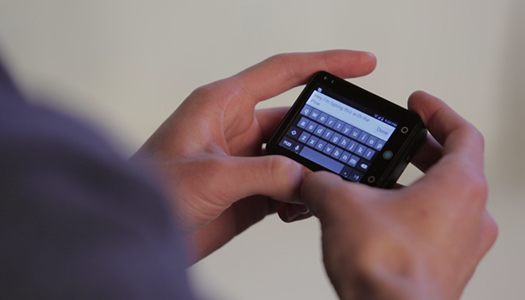
48 dil desteği ile birlikte gelen saat, tam QWERTY klavye özelliğ ile rahat bir yazı yazma deneyimi sunuyor. Android 4.1.2 Jelly Bean işletim sistemi yüklü olarak gelen Neptune Pine, 100 bin dolar barajını geride bırakıp yaklaşık 568 bin dolar bağış toplamayı başardı. Önümüzdeki ay siyah ve beyaz renk seçenekleriyle birlikte piyasada olacak olan akıllı saatin 16 GB’lık modelinin fiyatı 249 dolar, 32 GB’lık modelinin fiyatı ise 279 dolar.
Neptune Pine
VİDEO
Daha Yeni Kayıtlar Önceki Kayıtlar

Hakkımda

Unknown
Profilimin tamamını görüntüle

Sosyal Medya

  • Twitter
  • Facebook
  • Pinterest
  • Google Plus
  • Instagram
  • Soundcloud
  • Flickr
  • YouTube

Blog Arşivi

  • ▼  2014 (3)
    • ▼  Şubat (3)
      • Web Zekam Logo, İntro
      • Flappy Bird Oyna
      • 5 Adet JQuery Slider ve Resim Galerisi Örneği
  • ►  2013 (44)
    • ►  Aralık (33)
    • ►  Kasım (11)

Category

  • android
  • blogger
  • bloggericin
  • eklentiler
  • Haber
  • medya
  • photoshop
  • teknoloji
  • temalar

Müzik Kösem

© Web Zekam. Tüm Hakları Saklıdır.